Cómo instalar Office de Microsoft
Cómo instalar Office de Microsoft
He escogido la instalación de Office 2007 por ser quizás una de las más usadas en la actualidad y porque el proceso de instalación es muy parecido tanto al de versiones más antiguas, como al proceso de instalación de las modernas como Office 2016, así como a las de otros proveedores como Libre Office.
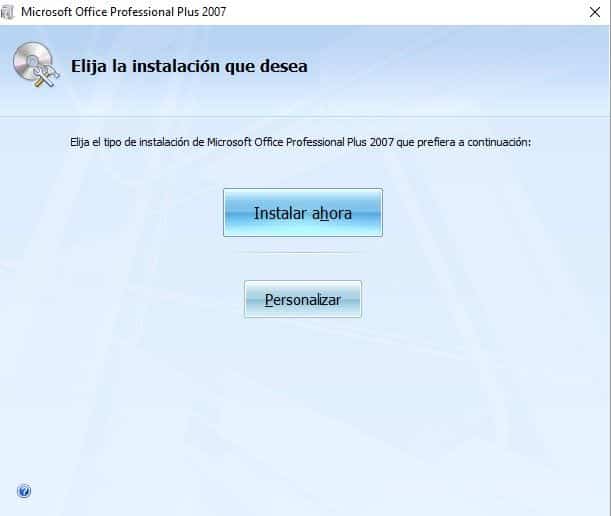
Cuando iniciamos el proceso de instalación aparece una ventana que nos preguntará qué tipo de instalación queremos ejecutar.
Normalmente hay una versión rápida, con los parámetros por defecto y una personalizada que nos permitirá escoger la configuración indicada a nuestro caso particular. Por supuesto, vamos a ver la instalación personalizada.
Utiliza siempre la instalación personalizada.
En los procesos de instalación de otras aplicaciones, normalmente gratuitas, es costumbre en los últimos años incluir además aplicaciones de terceros, en su mayoría no deseadas.
En la siguiente pantalla encontramos 3 pestañas. Estas pestañas puede que aparezcan en pasos sucesivos en la instalación de otras aplicaciones similares.

En la primera pestaña, Opciones de instalación, podemos determinar qué elementos deseamos instalar y cuáles no. Los elementos que tienen un cuadrado con un signo más los podemos desplegar para entrar más en detalle.
En la esquina inferior derecha vamos viendo el espacio en disco que vamos a necesitar en función de lo seleccionado. En la imagen que se muestra a continuación se va a seleccionar el no instalar los complementos para MS Office Excel:

En la segunda pestaña, Ubicación de archivos, podremos cambiar la carpeta o disco de destino para los archivos si hacemos clic en el botón Examinar.

En la última de las pestañas, Información del usuario, podemos personalizar la información predefinida del editor de los archivos que se generen con la aplicación.
Esta información puede ser vista por otros usuarios cuando visualizan los archivos que les enviamos, por tanto, es importante que lo personalicemos.
Una vez terminamos de personalizar la instalación, podemos hacer clic en el botón Instalar ahora de la esquina inferior derecha.
Tuturial


Comentarios
Publicar un comentario